
この記事では、WordPressでブログを始めたあなたにまず最初にしてほしい設定を8つにまとめました!
絶対に開設直後にやるべき必須の設定から、必須ではないけどなるべく最初にやってほしい設定まであります。特に必須の設定と書いているものは、僕がブログ開設当初にやらず、一年くらい経ってから「初めから知っていれば良かった…。」と後悔した設定がほとんどですから、Wordpressブログ初心者の方は読んで損はないと思います。
それ以外の設定も、そのうち必要になってくる設定ですから、できれば全てに目を通すのがおすすめです。どうしても時間がない場合は必須のものだけでも構いませんが、最終的には全てやったほうが良いでしょう。
一つ一つやり方を解説していくのでそんなに難しくないと思います。一緒に頑張りましょう!
絶対に開設直後にやってほしい設定
まず最初に紹介するのは、最初にやっておかないと後ではどうにもならない設定です。
やらないとめっちゃ損なのでできる限り必ず最初にやっておきましょう。
パーマリンク設定
まず最初に必ずやるべきなのがパーマリンクの設定です。
パーマリンクというのは、 ウェブページのURLのうち、末尾の任意で決められる部分の文字列のこと。例えば、この記事のパーマリンクは「wordpress-settings」です。
このパーマリンクの設定をやっておかないと、あとになって全てのページのパーマリンクを変えることになり、とても大変です。
しかもそれ以上に恐ろしいのが、これを後になって変えてしまうと、せっかく頑張って書いて検索結果に表示されるようになった記事があっという間に圏外に吹っ飛ばされてアクセスが0になります。
その時書いた記事がこちら。
https://skcnat.info/reach-100-entries/
この時は、このパーマリンク設定をやり直したせいもあり2pv/日程度しかありませんでした。
めちゃくちゃ苦労して100記事分のパーマリンクを修正してただでさえクソだるいのにアクセスも激減するというダブルパンチでかなり疲弊したのを覚えています。
ですからWordPressを設置したらすぐにパーマリンクの設定を行いましょう。
なぜパーマリンクを設定するのか
パーマリンクがURLの一部であること、最初に設定しないと面倒になることはわかりましたね。ではなぜパーマリンクの設定をするのかというと、パーマリンクの設定をしないことでブログにユーザーを集める上で不都合が生じるからです。
詳しくは下の記事で書いているので参考までに見てみると良いかも。僕が最初にパーマリンクの設定をしなかったために、ブログを始めて11ヶ月たってからすべてのパーマリンクを修正せざるを得なくなったときの記事です。
https://skcnat.info/important-permalink/
パーマリンクを設定しないことで生じる不都合の例として、「日本語URL」というのがあります。日本語URLってのはこういうやつ。

上のURLは、ドメイン名のあとに実録…とありますよね。URLの中に日本語が入っているのでこれは日本語URLです。勝手にURL使いましたごめんなさい。
URLに日本語が入っていると
- 日本人にわかりやすい
- 日本語の検索ワードにURLがヒットする(らしい)
などのメリットがある反面
- リンクとしてURLを使うときに不便
- URLの日本語が見た目に浮いて見える
などのデメリットがあります。日本語URLのデメリットについて詳しくはこの記事が非常にわかりやすかったので、参考に貼っておきます。
【SEO】日本語URLとアルファベットURLはどちらがSEOで有利なのか?
これらのメリットデメリットを見てみると、面倒を避けるためにもパーマリンクは最初に設定した方がいいといえます!必ずしてください。
パーマリンク設定
それではパーマリンクの設定方法を解説していきます。パーマリンクを設定するべきページは、カテゴリーページと個別投稿ページの2つがあります。
カテゴリーページとは、ブログ記事を分類した際、同じ分類になる記事をまとめたページのことです。ちなみにこのブログのカテゴリーはこんな感じ。
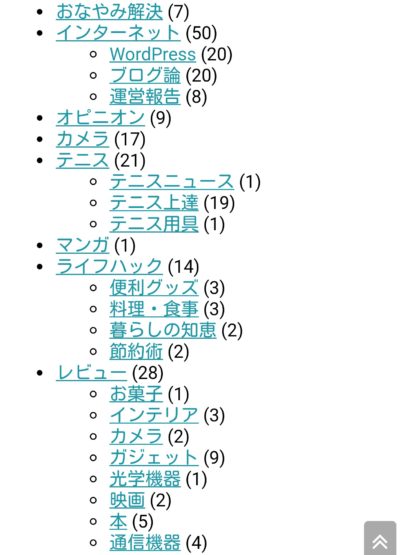
順に見ていきましょう。
カテゴリーページのパーマリンク設定方法
WordPressの管理画面>投稿>カテゴリーと進み、カテゴリーの編集ページを表示しましょう。
すると、「新規カテゴリーを追加」という文の下に「名前」「スラッグ」とあると思います。カテゴリーを作成する際に、この「スラッグ」を設定することで、カテゴリーページのパーマリンクを設定することができます。
例えば、このブログのテニスカテゴリはこのように設定されています。
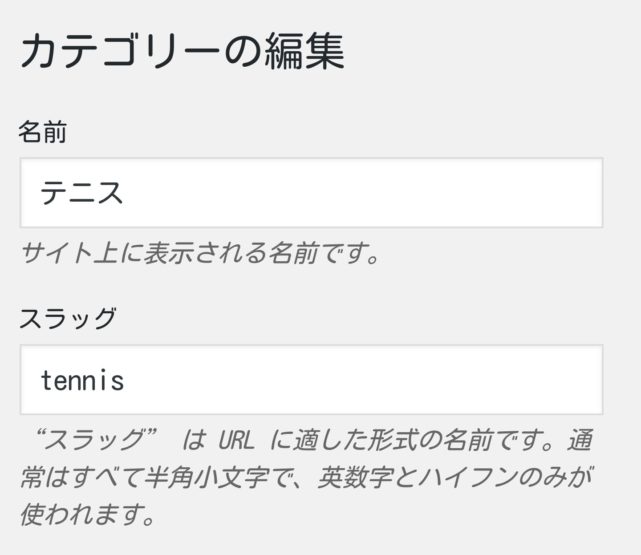
こんな感じで カテゴリーの名前、スラッグ、親カテゴリーを入力したら 「新規カテゴリーを追加」をクリックすればOKです。ちなみに、「説明」欄にはとりあえず何も書かなくても問題ありません。
個別投稿ページのパーマリンク設定方法
次に個別投稿ページのパーマリンク設定をします。 WordPressの管理画面>設定>パーマリンク設定と進んでください。
パーマリンク設定のページが表示されたら、共通設定という項目があるので、いくつかの選択肢の中から 「カスタム構造」を選択しましょう。
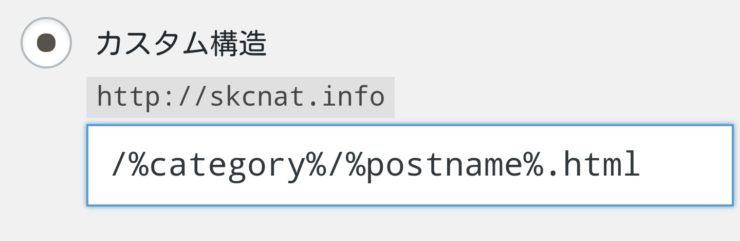
そして上のように「/%category%/%postname%.html」と入力してください。
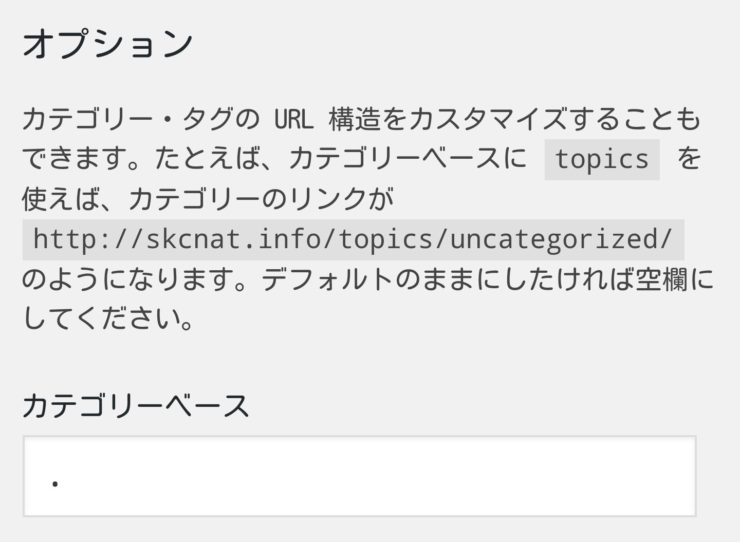
さらに、上のように「カテゴリーベース」というところに「.」と入力してください。
こうすると、個別記事のパーマリンクは
http://あなたのドメイン名/カテゴリのスラッグ/記事ごとに設定したURL/
となります。
これで新規に投稿をする際にカテゴリを含めたわかりやすいパーマリンクを設定できるようになりました!
※ちなみに↓画像のように初期設定のままだと
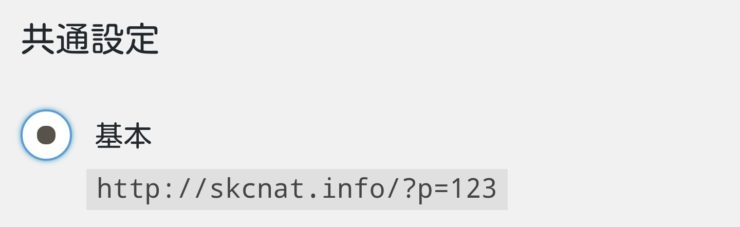
http://ドメイン名/?p=123/
のようになります。この場合、記事ごとに変わるのは最後の数字の部分だけ。これだとぱっと見たときになんの記事がわかりません。
実際に記事を投稿する
実際に記事を投稿する際には、記事ごとのパーマリンクも設定する必要があります。先ほどの「%postname%」の部分ですね。
記事投稿画面の上にあるURLの横にある「編集」ボタンを押して、この記事のスラッグ「wordpress-settings-10」のように英単語や数字で記事の内容を簡潔に表しましょう。
これでパーマリンクの設定はOKです!
サイトマップの設定

scartmyart / Pixabay
サイトマップとは、文字通りサイト内の記事の場所を表す地図です。記事がどこのカテゴリにあるか、どのページとどのページがリンクでつながっているかなどを示してくれるのです。
サイトマップには二種類あります。一つは人間用、もう一つはロボット用で、人間用のサイトマップはHTMLサイトマップ、ロボット用のサイトマップはXMLサイトマップと呼ばれています。
今回はこのロボット向けのサイトマップである、XMLサイトマップを設定していきます!
なぜXMLサイトマップが必要なのか
XMLサイトマップを設置する目的は、 クローラーにサイト内をスムーズに回ってもらうためです。
Googleの検索システムには、クローラーというロボットが使われていて、クローラーはWebページを巡回してページの情報を集め、検索エンジンに伝える役割を果たしています。クローラーがページを巡回することをクロールするといいます。
Googleの検索結果に出てくるページは、みんなこのクローラーがクロールした結果、検索結果に出てくるようになっています。
このクローラーに巡回されなければ、どんなに記事を書いても検索結果に表示されず、その記事が日の目を見ることはありません。だから、記事にユーザーを集めることを考えたとき、いかにしっかりとページをクローラーに巡回してもらうかはとても重要なのです。
そこで、XMLサイトマップを設定しクローラーにページの場所を教えることで、クローラーにすべてのページをスムーズにインデックスしてもらうことができるようになります。すると、サイトの記事がしっかりと検索結果に反映されるようになります。これ、以外かもしれませんがマジで重要な作業です。
しかし、XMLサイトマップがないとすべての記事をクロールしてもらず、記事が検索結果に載らない可能性が出てきてしまうんですね。
ですから、XMLサイトマップが必要になるのです。
XMLサイトマップの設定方法
次に、WordPressでのXMLサイトマップの設定方法を解説していきます。意外とかんたんなのでぜひやってみましょう。
まず、 WordPressの管理画面>プラグイン>新規追加と進み、プラグインの検索画面に進みます。
画面が出てきたら、検索窓に「Google XML Sitemaps」と入力して検索し、 Google XML Sitemapsプラグインをインストールし、 有効化しましょう。
次に、 Google Search Consoleを開きます。まだ登録していない場合は登録しましょう。
下の記事ではSearchConsoleの導入について解説しているので良かったら参考にしてください。
https://skcnat.info/wordpress-searchconsole/
そして、Search Consoleにログインしたら画面左側のタブから クロール>サイトマップといき、画面右側の 「サイトマップを追加/テスト」をクリックします。
すると入力欄が表示されるのでここに 「sitemap.xml」と入力、送信してください。
これでサイトマップが送信されました!
テーマの設定

rawpixel / Pixabay
次にやるべきことは、テーマ選びです。もはや大事すぎて、一番最初にやってもいいくらい。
僕もブログを始めたばかりの頃は、いいテーマが見つからなくてずっとデフォルトのテーマを使っていました。見た目が野暮ったく感じていたのに、知識がなくて何もできずに悶々としていたことをよく覚えています。
ですが、あなたはもう迷う必要はありません。とりあえず何もわからないなら「Simplicity」を使いましょう。
使ってみるとわかりますが、このテーマは非常に初心者に優しい優れたテーマです。ぶっちゃけ有料テーマよりいいんじゃないでしょうか。僕は何度か有料テーマの導入を考えたことがあるのですが、Simplicityが良すぎて結局はやめました。
こんなテーマが無料で使えるなんて本当に凄い。開発者のわいひらさんには頭が上がりません。
Simplicityの特徴
Simplicityの詳しい特徴などは下のSimplicityの公式サイトに詳しく書いてありますので、参考まで。
https://www.google.co.jp/amp/s/wp-simplicity.com/%3famp=1
Simplicityの導入方法
Simplicityを導入していきます。 下のダウンロードページに飛んでください。
このページで、 Simplicity2.6の最新安定版と子テーマをインストールしましょう。
基本的にSimplicityの公式サイトを見ればめちゃめちゃ丁寧に解説してくれているので、参考にしてインストールしてください。無責任ですが、間違いなく僕が解説するよりわかりやすいです!
見出しの装飾設定
次に、見出しの装飾です。見出しをしっかりと設定することで記事本文が見やすくなり、少しでも他のサイトと差別化することができます!
僕は、見出しの設定についてはこのサイトを参考にしました!
この記事、めちゃめちゃわかりやすいです。ここに書いてある通りにやれば躓くことなく見出しの設定ができると思います!
カテゴリ分けの設定
次にやってほしいのが、カテゴリ分けです。と言ってもこれは記事を書くのと同時並行でやっていけば大丈夫です。
WordPressで記事作成をする時、記事の内容ごとにカテゴリーを設定する箇所があります。例えばこの記事はWordPressに関する記事なので、「WordPress」カテゴリに入っていて、「WordPress」カテゴリは「インターネット」カテゴリの中に入っています。
このように記事の内容ごとに分類をしておくことで、ユーザーがサイト内の記事を見て回ろうと思ったときにわかりやすくなります。
このカテゴリーわけをなぜブログ開設当初にやらなきゃいけないかというと、あとから変えるのが大変だからです!ブログに記事が溜まる前からしっかりカテゴリーわけをしておくことで、ユーザーにとって見やすいブログにしていきましょう。
https://skcnat.info/wordpress-blog-5-month/
↑実際にカテゴリーの再編成をやりましたが、180記事近くたまった状態でやるのはかなりしんどかったです。
カテゴリーわけのやり方
それではカテゴリーを設定していきましょう。まずは WordPressの管理画面から投稿>カテゴリーと進んでください。
ここでカテゴリーを設定することができます。特定のカテゴリーの上に親カテゴリーを設定することもできます。
ただ注意してほしいのが、カテゴリーは細かく設定する必要があるということです。カテゴリー分けが大雑把だとせっかくカテゴリー分けをしているのにユーザーが記事を見つけづらくなってしまいますからね。
僕もブログ開始当初のカテゴリー分けが甘かったために、すべて修正する羽目になりました。かなり面倒な作業です。僕のように面倒なことにならないように、カテゴリーは初めからしっかりと細分化していきましょう。
必須ではないがやっておくべき作業
Google Analyticsの設置

Crazyarts / Pixabay
Google Analyticsは ブログに訪問してきたユーザーのアクセスを解析するツールです!
アクセス解析ができると、ブログに何人人が来たとか、どのくらい見てくれているかなどが数字ではっきりとわかります。例えば、このブログは1日にだいたい130回くらい表示されています。これもAnalyticsがあるからわかることです。
アナリティクスはWordPressブロガーのほとんどが導入している優秀なツールなので、インストールすることをおすすめします!Analyticsについては下の記事に詳しく書いてありますので、参考のためにおいておきます。
今すぐGoogleAnalyticsを設置する場合は、下の記事にて解説しているので参考にしてみてください!
https://skcnat.info/install-googleanalytics/
キーワードプランナーの導入
また、キーワードプランナーの導入もやってほしいところ。キーワードプランナーはキーワードの検索回数を調べることができるサービスです。
ブログを始めたばかりだと、何を書けばアクセスが集まるのかなんてさっぱりわかりませんよね。僕もそうでした。
ですが、以前も言ったようにブログにアクセスを集めるためにそんなに難しく考える必要はありません。要するに、たくさんの人が検索するキーワードを狙って、ユーザーの悩みを的確に解決する記事を書けばいいんです。
https://skcnat.info/blog-beginner-accessup/
しかし、ユーザーの悩みを的確に解決する記事なんてただの良記事です。訓練無しに簡単に書けるものではありません。
ですが、たくさんの人が検索するキーワードを狙って記事を書くことは初心者でもできます。そのためのツールがキーワードプランナーです。
例えば「ドラえもん」というワードは 月間10万〜100万回検索されているのに対し、「のび太」は 1万〜10万回です。ちなみに「ドラえもん のび太」は 1000〜1万回です。
このようにキーワードプランナーで語句の検索回数を調べ、検索される回数の多いワードを探して記事を書いていくことでアクセスを集めることができるのです。さすがに上の例はビッグワードすぎて狙えませんがw
無けりゃダメとは言いませんが、ブログにアクセスを集めたいと考えているならキーワードプランナーは絶対に導入するべきでしょう。
キーワードプランナーの導入方法
キーワードプランナーはGoogleAdWordsという広告サービスの中で提供されているツールですから、キーワードプランナーを使う場合 まず最初にGoogleAdWordsに登録する必要があります。
https://www.google.co.jp/adwords
AdWordsの登録自体は簡単なのですが、キーワードプランナーを無料で使うためには少し手続きが複雑になります。なのでこの記事を参考にすると良いでしょう!
https://makesmartblog.com/keywordplanner-01
これでキーワードプランナーが無料で使えるようになりました!めでたし!
収益化の準備(ASPの導入)

MichaelWuensch / Pixabay
最後にやっておきたいのが 収益化の準備です。お金を稼ぐための準備ということですね。
WordPressでブログを始めたということは、あなたも少なからず収益化に興味があると思います。僕もブログを始めた当初は、 ブログでお金を稼ぐことが一番の目的でした。
しかし、ブログは記事をがむしゃらに書いていればお金が稼げるわけではありません。ちゃんとやるべきことをやらなければブログで稼ぐなんて絶対に無理です。
しかし、そんなに難しく考える必要はありません。ブログを収益化するのに必要なことは
- 記事を検索上位に表示させて多くの人を集め
- 集めたユーザーに適切な広告を配置する
ただこれだけです。
しかし、一つ目の集客に関しては簡単ではありません。ブログを始めたばかり、ましてやWordPressでは至難の業でしょう。こればかりは一朝一夕にどうにかなるものではないので、たくさん記事を書いて室の高いものが書けるようになるまで練習するしかありません。
しかし、二つ目の要素である適切な広告を用意することは今すぐにでも可能です。ブログを始めたばかりでも全く問題ありません。
広告を用意するにはASP(Affiliate Service Provider)と呼ばれる広告提供サービスに登録する必要があります。この登録は全く難しくありませんし、お金もかかりません。
僕もブログを始めたばかりで全く知識のない頃にA8.net
という有名なASPに登録しました。今思えば全然使いこなせていませんでしたが、なんの問題もありませんでした。
ASPに登録しだからといって広告をすぐに貼らなきゃいけないわけではありませんし、特にペナルティなどもありません。なので試しに登録してみるといいと思います。
どのASPがいいかわからない場合は下の記事に僕の使っているASPをまとめてあるので参考にしてください。ここで紹介しているASPはすべて登録無料です。
https://skcnat.info/recommendation-of-asp/
一応一通りのASPを網羅しているので、上の記事にあるASP全てに登録すれば、広告案件がなくて困ることはないと思います!
…とまあこんな風に僕が収益化の方法を紹介しても、すぐにASPに登録する人は一割くらいしかいないと思います。
でもでも、あなたが本当に収益化をしたいならよく考えてください!
人生何事においても勝つのは「すぐに行動する人」です。ビジネスでも学問でも恋愛でも、もちろんブログでもそれは変わりません。
僕自身、行動が遅いせいで負けたことは何度もあります。
逆に、ここですぐに行動すれば、周りの9割と差をつけることができるのですから、どんどん行動していきましょう!
収益化は簡単ではありませんが、「千里の道も一歩から」です。できる一歩から踏み出していくしかありません!行動あるのみ。
長くなってしまいましたが、最後まで読んでくださりありがとうございました!
ブログ一緒に頑張りましょう!