この記事では、初心者だけどWordPressを使ってブログを作りたい人に向けて簡単にWordPressブログの作り方を解説していきます!
一年前、WordPressズブの素人だった僕は周りにWordPressの使い方を教えてくれる人がおらず、全て手探りで作業を進めました。
僕は本当に素人でなんの知識もなかったので、WordPressの開設にはとても苦労しました。にもかかわらず、試行錯誤の結果、なんとかここまで来ることができました。素人×アドバイスなしの僕でもできたのですから、あなたも必ずできます。安心してください。
一つ一つの手順をわかりやすく説明していくので、一緒に頑張りましょう!
WordPressでブログを始めるのに必要なもの

annawaldl / Pixabay
WordPressでブログを始めるにあたって必要なものは以下の3つ。
- パソコン
- レンタルサーバー
- 独自ドメイン
この3つだけです。 パソコンが必要なのはわかると思いますが、レンタルサーバーと独自ドメインはよくわからないかもしれませんね。
レンタルサーバーというのは、WordPressのデータをおいておく場所です。WordPressブログが家の建物だとすると、レンタルサーバーは土地みたいなもの です。
独自ドメインというのは、インターネット上のアドレスのことで、このブログのドメインはskcnat.infoです。ブラウザでページを開くと上の方に書いてあるあれですね。先程の例えで言うと、独自ドメインは住所みたいなもの です。
まずは、これらの必要なものを用意しましょう。
レンタルサーバーを用意をする
まずは、レンタルサーバーを用意しましょう。
レンタルサーバーはいろんな会社があります。有名なものを挙げると


※クリックで公式サイトに飛びます。
などがあります。この中で僕がおすすめするのは、エックスサーバーとロリポップ!です。この2つにはどちらもいいところがあります。
まず、エックスサーバーはほかのサーバーと比べて高性能で、アクセス数が増えてもサーバーがダウンしにくい と言われています。プロのブロガーなどブログをしっかりやっている方が数多く使っていて、信頼性も高い のが良いところ。サーバー代はスタンダードプランで 15000円(税抜き)/年です。
ちなみに、サーバーをエックスサーバーに決めた場合に安く申し込む方法があります。それは、A8.net  会員になってセルフバックを行うことです。具体的には
- A8.net
 の公式ページに行き、新規登録(無料)する。
 - 検索窓で「エックスサーバー」と検索。
- 「詳細を見る」をクリックし、ページ下部の「提携申請する」をクリックする。
- 画面が変わるので、「プログラム詳細」をクリックする。
- 画面下の「セルフバック」をクリック。
- エックスサーバーのページに飛ぶので、飛んだ先のページでサーバーを申し込む。
以上です。文章で書くと長ったらしいですが、実際にやってみるとそんなに難しくありません。面倒くさいと思う方はエックスサーバーの公式ページ から直接申し込んでもOK!
しかし、これだけ聞くと「なぜ安くなるの?」「怪しくないの?」と思いますよね?ですから、少しそのからくりを説明します。
※知っとるわ!って人は読み飛ばしてください!
A8.netとは、アフィリエイト(商品の販売促進)を仲介してくれるサービスの一種で、本来はブロガーやユーチューバーなどが使うサービスです。
例えば、A8.netに青汁の広告を出している広告主がいて、それを飲んで美味しいと思ったブロガーが自らのブログでその青汁を紹介したとします。
その青汁が売れると、青汁を販売している人だけでなく、紹介したブロガー(アフィリエイター)にもお金が入ります 。これがアフィリエイトと呼ばれるもので、この広告主とブロガーをつないでいるのがA8.netのようなサービス(ASPといいます)なのです。
ですが、A8.netはこのように単に仲介をするだけではありません!商品を紹介してくれる人(アフィリエイター)を増やすためのサービスを行っています。これがセルフバックと呼ばれるものです!具体的には、アフィリエイターにその商品やサービスを割安で提供しています。これによって、より多くのアフィリエイターに紹介してもらうように働きかけているんですね!
上のエックスサーバーの場合も、A8.netに登録してアフィリエイターとしてセルフバックを申し込むことで、割安(2858円引き)で契約することができるわけです。ちなみにA8.netの登録は無料です。

対してロリポップ!は性能的にはエックスサーバーには及びませんが、その分安価 です。こちらもスタンダードプランで1年間運用した場合、 6000円(税抜き)/年かかります。
しかし、ロリポップがエックスサーバーより劣ると言っても、僕のように1万PVにも満たないブログの場合、利用するのに特に問題はありません。始めたばかりのブログならば、よほど一時的にアクセスが増えない限りはロリポップ!でも大丈夫でしょう。
初心者のうちは安価なロリポップ!を申し込んでおき、ある程度ブログやサイトが続けられそうなメドがたったらエックスサーバーに変えるのもいいかもしれませんね。
ちなみに僕もこのロリポップ!のスタンダードプランを使わせてもらっています。年間6000円の費用はかかりますが、それでも他と比べてコスパはなかなか良いので初心者の方には特におすすめですね。

ドメインを取得する
ドメイン取得サービスを選ぶ

geralt / Pixabay
ドメインはサーバーほど会社による違いはないので、どの会社で申し込むかは自分の好みできめてもいいと思います。
しかし何でもいいと言われても、最初のうちはどんな会社があるのか分からないですよね。ですから有名なドメインサービスを紹介します。有名なのは


などです。ちなみに、先程のサーバー選びでエックスサーバーを選んだ場合は同じ会社のエックスドメイン 、ロリポップ!を選んだ場合は同じ会社の運営するムームードメイン を選ぶとサーバーとドメインの相性が良く設定が楽になるのでおすすめです。
ドメイン名を決める
会社が決まったら、次はドメインの名前を決めていきましょう。ドメインを決めようとすると.comやjp、.xyzなど様々なドメインがあり、どれを選べばいいかわからないと思います。僕も最初は全くわかりませんでした。
販売されているドメインを見てみると、多くの場合、よくある「com」「jp」などのほうが「xyz」や「info」などより値段が高いですが、基本的には「com」だと良くて「xyz」だと良くないなんてことはありません。
ちなみにそれぞれのドメインは下記のような意味がありますから、選ぶ際の参考にしてみてください。
- com…commercial(商用)の略。最初からあるドメインの一つで人気がある。商用でなくても使える。
- net…network(ネットワーク)の略。最初からあるドメインの一つ。
- org…organization(組織)の略。最初からあるドメインの一つ。
- info…information(情報)の略。比較的新しい人気ドメイン。当ブログもこのドメインを使っている。
- biz…business(ビジネス)の略。comの代用。商用のイメージが強い。
- co.jp…cooporation.japan(日本の会社)の略。日本の会社や組合しか使えない 。
- jp…japan(日本)の略。日本であることを強調できる。また、誰でも使える。
※赤字は特定の条件を満たさないと使えないドメイン。
単純に直感で選んでもいいと思います。ただ、「com」などよく見かけるドメインのほうがぱっと見て信頼感があるのは事実ですから、個人的にはcomやnetあたりがおすすめですね。
ちなみに、「 ○○○.com」の○○○の部分の文字列(セカンドレベル登録ドメインといいます)を決めるときには、自分の考えたブログ名やそこで扱っていきたいテーマなどの名前ををそのままローマ字にすると良いです。
このブログのようにぱっと見て意味不明の文字列を使ってしまうと、検索のことを考えたときにあまり良くない影響があるとも言われているので、ここはしっかりと考えましょう。
WordPressを設置する(Lolipop!の場合)
rosygown / Pixabay
サーバーとドメインが取得できたら、次にサーバー上にWordPressを設置しましょう。ここではロリポップ!レンタルサーバーを使用する場合のWordpress設置方法を解説していきます。
申し訳ないのですが、僕はエックスサーバーは使ったことがないため解説することができません。しかし、Wordpressをインストールする方法を解説している分かりやすそうな記事を見つけたので、ぜひ参考にしてみてください!
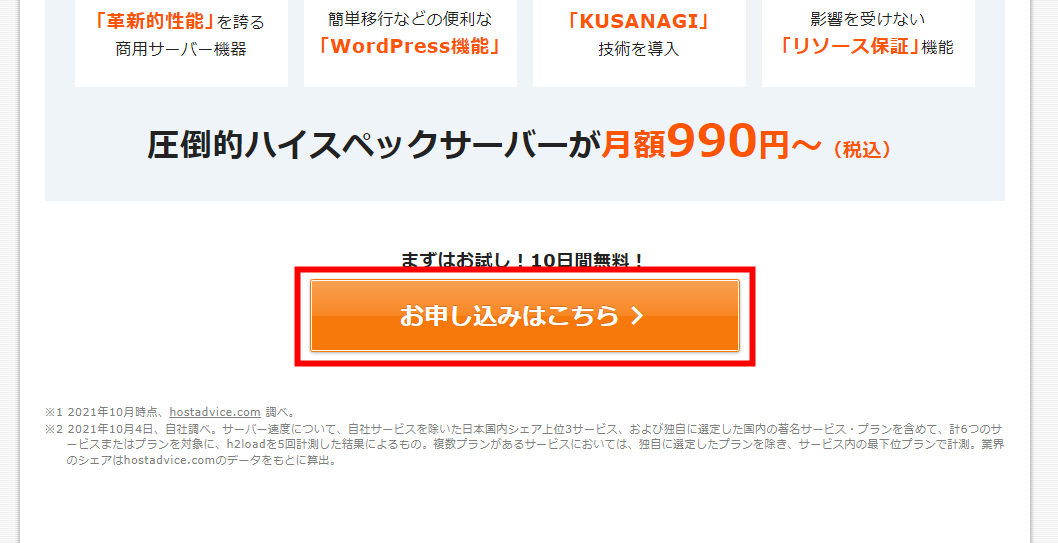
この記事の3つめの大きな見出しにWordpressのインストール方法が解説されています!
まずはロリポップ!にログインします。

そして、 サイト作成ツール>WordPress簡単インストールとすすみ、 WordPressデータの保存先についての情報(サイトURLと利用データベース)と WordPressの設定(↓サイトのタイトル~プライバシー)を決めます。このとき入力は次のようにするといいでしょう。
- サイトURL…先ほど設定したドメインを使ったサイトのURLを入力する。その後ろの「入力は任意です」には「wordpress」と入力する。(分かりやすければ他の単語でもOK)
- 利用データベース…「新規自動作成」にしておく。
- サイトタイトル…サイトのタイトル。後で変えられるのでとりあえず何でもよいので入力しておく。
- パスワード…wordpressにログインするときに必要になるパスワード。8文字以上になるように、なるべく複雑なパスワードを設定する。入力したらメモするなどしてひかえておく。
- メールアドレス…wordpressの更新通知などが届くメールアドレスを設定する。ログインの時に使うこともあるのでひかえておく。
- プライバシー…サイトをネット上に公開するかどうかをチェックする。

そして、すべて入力できたら入力内容確認をクリックしましょう。するとWordPressが設置されました!
ブラウザでアドレスバー(もしくは検索窓)に サイトURL/wp-adminと打ち込むと、WordPressの管理画面に行けます。いちいち入力するのは面倒ですから、このページをお気に入りに登録しておきましょう。ここに、登録したアドレスとパスワードを入れれば管理画面にログインできます。
これでひとまずWordPressの設置は完了です!意外と簡単だったのではないでしょうか??
WordPressインストール後にやっておくべき設定
WordPressの設置ができたら、最初にやっておくべき設定をかならず済ませてしまいましょう!これについては下の別記事でまとめています!
これらの中には僕がやり忘れてすごく公開した設定などもあるので、初心者の方はぜひとも見ておくことをおすすめします!一年後に僕のような後悔をしてほしくなくてまとめたのでぜひチェックしてみてください!
カテゴリー