昨日cloudflareがダウンしました。502 Bad gatewayの文字が表示されWordpressにログインできなくなった人も多かったと思います。
しかし、色々調べた結果僕はこの自体を約5分足らずで解決したのでその方法をお教えします。
特にWordPressに詳しいわけでもない僕でも簡単にできたので、初心者の方でも真似すればできるはず。
解決にあたっては下記の2記事を参考にさせていただきました。ありがとうございます。
結論:サーバーにログインしてPHP設定をいじれば直る
まず最初に結論ですが、サーバーにログインしてPHPのバージョンを5.6から7.1に変更すれば502 Bad gatewayは解決するようです。
ちなみに、変更後は元に戻す必要があります。
WordPressを使っていればサーバーを契約していると思いますから、要はそのサーバーにログインして設定をちょちょいといじるだけ。
僕はJETBOYというサーバーを使っているのでこれを使って説明していきますが、どのサーバーでも多分同じことができます。
事実、僕が参考にさせていただいた方はロリポップとヘムテルでしたがJETBOYの僕でも問題なく解決しましたから。
まずはサーバーにログイン
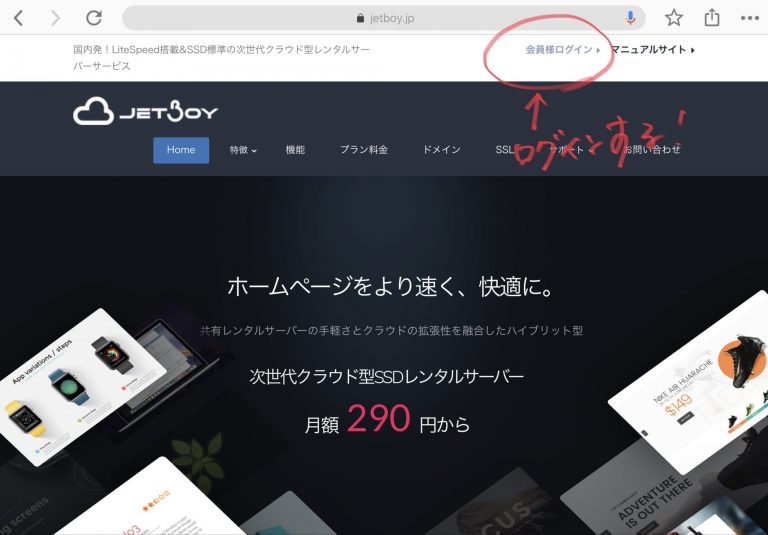
まず最初に502 Bad gatewayが表示されているウェブサイトのサーバーにアクセスし、ログインしてください。
サーバーの設定画面にいく
次に、サーバーの設定ができそうな画面に入ってください。

JETBOYの場合サーバーパネルログインというところからサーバーの設定ができます。
PHPのバージョンを変更する
次に、PHPの設定ができそうなところを探してます。名前は「PHP設定」みたいな感じだと思います。

JETBOYの場合「PHPバージョン変更」という項目がありました。
そこで↓のようにPHPのバージョンを「PHP5.6」からPHP7.1に変更してください。

変更したらそのまま設定を保存します。
これでWordPressのログイン画面に行き、ログインができるようになったことを確認したらPHPのバージョンを7.1から5.6に戻して保存してください。
これで502 Bad gatewayは表示されなくなるはず。少なくとも僕は表示されなくなりました。
まとめ
「502 Bad gateway 対処法」と調べてもびっくりするくらい対処法が出てきません。
どのサイトにも
- 502 Bad gatewayとはサーバー側の不具合です
- 閲覧者側にできることはありません
とばかり書いてますが、、ホントに対処法教えろやって感じですよね。
僕も冒頭に書いた参照元の記事のおかげで、なんとかcloudflareの復旧を待たず自力でブログを復活させることができました。
困ってる人はぜひ試してみてください。
カテゴリー